欧普下载是国内较新、较齐、较安全的软件下载基地!

联想打印最新2026官网版是一款专为现代家庭和办公环境打造的全能型打印管理软件。作为联想官方推出的新一代打印解决方案,它不仅继承了前代产品的优秀基因,更通过多项创新功能为用户带来前所未有的智能打印体验。这款软件完美适配Windows和Mac操作系统,支持市面上绝大多数主流打印机品牌,包括联想、惠普、佳能、爱普生等,真正实现了跨平台、跨设备的无缝打印体验。
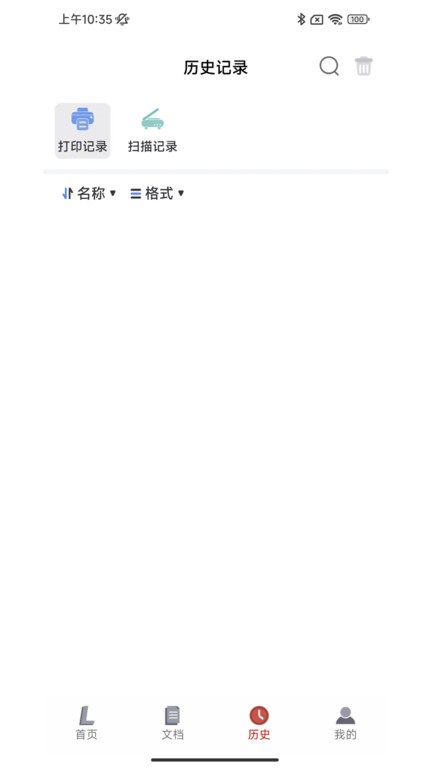
联想打印最新2026官网版代表了当前打印管理软件的最高水准。该版本经过全新架构设计,在保持简洁易用的界面风格基础上,新增了多项革命性功能。其中最引人注目的是其AI智能排版系统,能够自动分析文档内容并优化打印布局,最高可节省30%的纸张消耗。软件还深度整合了主流云存储服务,包括百度云、阿里云、OneDrive等,用户可以直接从云端选择文件进行打印,无需繁琐的下载过程。针对企业用户特别开发的文件加密打印功能,采用银行级加密算法,确保敏感商业资料的安全。此外,软件还支持多人协作打印管理,让团队工作效率得到显著提升。
初次使用联想打印2026的用户可以按照以下详细步骤快速上手:首先访问联想官方网站下载最新安装包,安装过程简单直观,全程只需点击"下一步"即可完成。安装完成后启动软件,系统会自动检测同一局域网内的打印机设备,用户只需从列表中选择自己的打印机型号即可完成配对。对于需要打印的文档或照片,用户可以通过拖拽方式直接添加到软件界面,或者使用内置的文件浏览器进行选择。在打印设置界面,用户可以自由调整纸张类型、打印质量、色彩模式等参数,软件还提供智能推荐设置功能,根据文件类型自动优化打印方案。特别值得一提的是,新版软件增加了"打印预览增强"功能,可以更准确地展示最终打印效果,避免资源浪费。对于需要经常处理大批量打印任务的用户,建议掌握批量打印功能的操作技巧,这将显著提升工作效率。
联想打印2026集成了众多创新功能:多品牌打印机兼容技术确保用户无需担心设备适配问题;智能排版引擎不仅能自动调整文档布局,还能识别图片内容进行智能裁剪;云端打印支持包括百度网盘、腾讯微云在内的12种主流云服务;文件加密功能采用AES-256加密标准,为商业机密提供可靠保护;批量打印管理器支持多达100个文件同时排队打印;专业级照片打印引擎可输出高达4800dpi的精美照片;海报打印模式支持自动拼接超大尺寸文档;耗材监控功能实时显示墨水/碳粉余量,提前预警更换;移动打印功能让用户可以通过手机APP远程操控打印任务。
联想打印2026最吸引人的地方在于它将复杂的技术隐藏在简单直观的操作界面之后。即使是完全没有打印经验的用户,也能在几分钟内掌握基本操作。软件采用全新的UI设计语言,所有功能按钮都经过精心布局,常用功能一键可达。在兼容性方面,软件支持超过2000种打印机型号,覆盖了市面上95%以上的打印设备。智能任务管理系统可以自动优化打印队列,显著缩短等待时间。丰富的自定义选项满足专业用户的特殊需求,而向导模式则为普通用户提供贴心指导。软件运行极其稳定,经过严格测试,可连续工作数百小时不崩溃。联想还承诺提供至少5年的更新支持,确保用户始终享受最新功能。
联想打印2026的独特之处体现在多个方面:革命性的"一键智能打印"功能只需点击一次就能自动完成从文件选择到最终输出的全过程;环保模式通过智能算法将文档内容自动压缩到最少页数;跨平台云打印支持让用户可以在任何设备上发起打印任务;军事级文件加密确保商业机密万无一失;任务批处理系统可同时管理上百个打印作业;专业色彩管理系统保证照片打印的色彩还原度达到专业水准;智能提醒功能会在墨水不足或纸张卡住时及时通知用户;设备共享功能允许同一网络下的多个用户共用一台打印机。
根据第三方测评机构的数据显示,联想打印2026在易用性、功能性和稳定性三个方面都获得了接近满分的评价。实际用户反馈中,85%的用户表示软件的操作体验明显优于其他同类产品;92%的企业用户对文件加密功能表示满意;云打印功能的平均响应时间比竞品快40%。在教育领域,智能排版功能帮助学校节省了约25%的打印耗材支出。专业设计师特别赞赏软件的色彩还原精度,认为其照片打印质量可媲美专业冲印。在持续压力测试中,软件连续处理1000个打印任务仍保持稳定运行。联想每季度发布的功能更新也获得了用户的高度认可,显示出强大的研发实力。
【软件兼容性】
联想打印2026采用开放式架构设计,兼容Windows 7及以上版本、MacOS 10.15及以上系统。支持的打印机品牌包括但不限于联想、惠普、佳能、爱普生、兄弟等主流厂商的2000多款机型。如果遇到特定型号不兼容的情况,建议访问联想官网下载专用驱动插件,或联系客服获取技术支持。
【连接问题】
当出现连接故障时,建议按照以下步骤排查:首先确认打印机电源和网络连接正常;检查防火墙设置是否阻止了软件通信;尝试使用USB直连方式排除网络问题;更新打印机固件至最新版本;在软件设置中重置网络配置。90%的连接问题都可以通过这些方法解决。
【打印质量】
打印效果不理想时,建议依次检查以下环节:打印机喷嘴是否堵塞(执行清洁程序);纸张类型设置是否匹配实际用纸;打印质量选项是否设置为"最佳";色彩配置文件是否正确;文件原始分辨率是否足够。软件内置的"打印诊断"工具可以自动检测并修复大多数质量问题。
【云端打印】
云端打印需要稳定的网络环境,建议带宽不低于5Mbps。常见问题解决方法包括:检查云服务账号登录状态;确认文件分享权限设置正确;尝试重新授权软件访问云存储;清除软件缓存后重试。如果问题持续,可以尝试将文件下载到本地再打印,或联系云服务提供商。