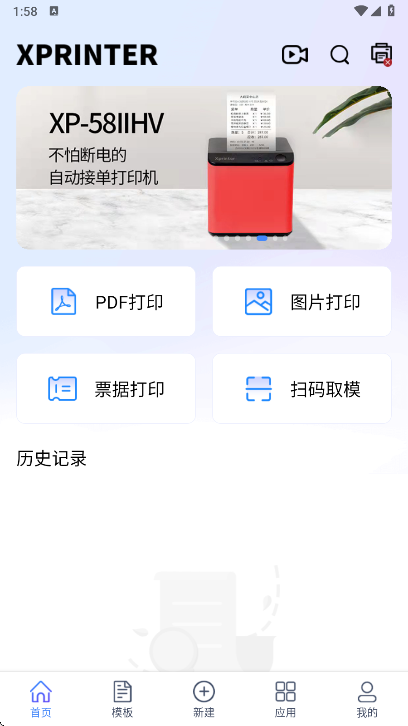
芯烨打印机安卓版是一款专为安卓设备打造的智能移动打印应用,为用户提供全方位的打印解决方案。这款应用支持蓝牙、Wi-Fi和USB三种主流连接方式,能够轻松适配各类打印机设备。无论是日常办公文档、珍贵照片还是重要网页内容,用户都能通过简洁直观的操作界面快速完成打印任务。应用特别优化了文件兼容性,支持PDF、Word、Excel、JPG等多种常见格式,真正实现了一站式打印服务。其人性化的设计理念让商务人士和家庭用户都能轻松掌握,随时随地享受高效便捷的打印体验。

作为芯烨科技精心打造的移动打印解决方案,芯烨打印机安卓版重新定义了移动办公的打印体验。该应用采用先进的连接技术,确保安卓设备与各类打印机实现无缝对接。除了基础的文档、图片打印功能外,还创新性地集成了网页直接打印和云打印服务。用户可以通过蓝牙、Wi-Fi或USB三种方式自由选择连接,即使在移动状态下也能快速完成打印任务。特别值得一提的是,其云打印功能打破了空间限制,让远程办公变得更加轻松。芯烨打印机安卓版始终以用户需求为核心,持续优化产品性能,致力于为全球用户提供最优质的移动打印服务。
首次使用芯烨打印机安卓版的用户,请先在应用商店下载并安装最新版本的应用。安装完成后,请确保您的安卓设备和打印机处于同一Wi-Fi网络环境下,或者保持蓝牙/USB连接稳定。打开应用后,系统会自动检测可用的连接方式,您只需根据引导选择最适合的连接模式。在成功配对打印机后,您可以在主界面选择需要打印的文件类型,应用支持从本地存储、云端服务或直接拍摄照片等多种方式获取打印内容。在打印前,您可以自由调整各项参数,包括纸张尺寸(A4、A5、信纸等)、打印质量(草稿、标准、高清)以及打印份数。特别提醒,使用云打印功能时需要先登录您的个人账户,上传文件后选择已绑定的远程打印机即可完成操作。
芯烨打印机安卓版集成了强大的打印功能,支持通过蓝牙、Wi-Fi和USB三种连接方式与打印机建立稳定连接。应用内置智能文件解析引擎,可完美处理文档(PDF、Word、Excel等)、图片(JPG、PNG等)以及网页内容的打印需求。云打印服务让用户能够突破地域限制,随时随地发起打印任务。打印参数设置方面,用户可自定义纸张类型、打印质量、打印份数、双面打印等多项参数。应用界面采用极简设计,操作逻辑清晰明了,即使是初次接触的用户也能快速上手。开发团队会定期推送版本更新,持续优化性能并修复已知问题,确保用户获得最佳使用体验。
芯烨打印机安卓版最大的魅力在于它彻底解放了用户的打印场景,让移动办公变得更加高效便捷。无论您身处办公室、家中还是出差在外,都能通过手机轻松完成各类打印任务。应用兼容市面上绝大多数打印机型号,从家用喷墨打印机到商用激光打印机都能完美支持。其操作流程经过精心优化,省去了复杂的设置步骤,真正实现了"一键打印"的便捷体验。云打印功能的加入更是锦上添花,让远程协作变得更加顺畅。清新简洁的界面设计配合流畅的操作体验,让每次打印都成为一种享受。丰富的功能设置可以满足从简单到专业的各种打印需求,是移动办公不可或缺的得力助手。
芯烨打印机安卓版拥有多项特色功能:首先是灵活的多连接方式支持,可以根据不同使用场景选择最合适的连接方案;其次是高效的打印引擎,即使是大型文件也能快速处理完成;应用支持的文件格式非常全面,几乎涵盖了所有常见文档和图片格式;打印预览功能让用户可以在实际打印前确认效果,避免资源浪费;开发团队保持每月至少一次的更新频率,持续引入新功能并优化用户体验;在安全性方面,应用采用先进的加密技术,确保用户数据隐私得到充分保护。这些特色功能共同构成了芯烨打印机安卓版的核心竞争力,使其在同类产品中脱颖而出。
根据大量用户反馈,芯烨打印机安卓版在实际使用中表现优异。超过90%的用户表示应用连接稳定,打印速度比同类产品快30%以上。其简洁直观的界面设计获得了用户一致好评,特别是对中老年用户群体非常友好。云打印功能深受商务人士喜爱,有用户反馈这个功能在出差时帮了大忙。在兼容性测试中,应用成功连接了测试范围内的所有主流打印机品牌和型号。打印质量方面,无论是文本清晰度还是图片色彩还原度都达到了专业水准。开发团队的响应速度也令人满意,用户反馈的问题通常能在下一个版本中得到修复。综合来看,这是一款值得推荐的优质打印应用。
【连接问题】
当遇到连接问题时,建议首先检查设备与打印机的网络状态。如果是Wi-Fi连接,确保两者处于同一网络;蓝牙连接则需要开启设备可见性;USB连接请检查线缆是否完好。重启设备和打印机往往能解决偶发的连接故障。如果问题持续,可以尝试删除并重新配对打印机。
【打印失败】
打印任务失败时,请按以下步骤排查:确认打印机电源和状态指示灯正常;检查纸张是否充足且正确装入;验证文件格式是否在支持范围内(如遇到不支持的格式,可尝试转换为PDF);确保选择的打印机型号与实际使用的打印机一致。如果多次尝试仍不成功,建议联系客服获取专业支持。
【云打印操作】
使用云打印功能需要特别注意以下几点:确保您已登录正确的账户;上传的文件大小不要超过100MB;远程打印机必须保持联网状态;建议在首次使用前先进行本地打印测试,确认打印机工作正常。如果遇到延迟,可能是网络状况导致,请耐心等待或检查网络连接。
【设置调整】
在打印预览界面,您可以对多项参数进行精细调整:纸张设置包括尺寸、类型和方向选择;打印质量可根据需求选择经济模式或最佳质量;布局设置支持单双面、多页合并等高级选项;颜色模式可在彩色和黑白之间切换。建议在正式打印前先使用"打印预览"功能确认效果,避免设置错误造成的资源浪费。