欧普下载是国内较新、较齐、较安全的软件下载基地!

联想打印最新2026官网版是一款专为现代家庭和办公场景打造的全能型打印管理软件。作为联想官方推出的新一代打印解决方案,它不仅继承了前代产品的优秀基因,更在智能化、便捷性和功能性方面实现了全面升级。这款软件完美适配Windows和macOS系统,能够无缝连接联想、惠普、佳能等主流品牌的打印设备,为用户带来前所未有的高效打印体验。
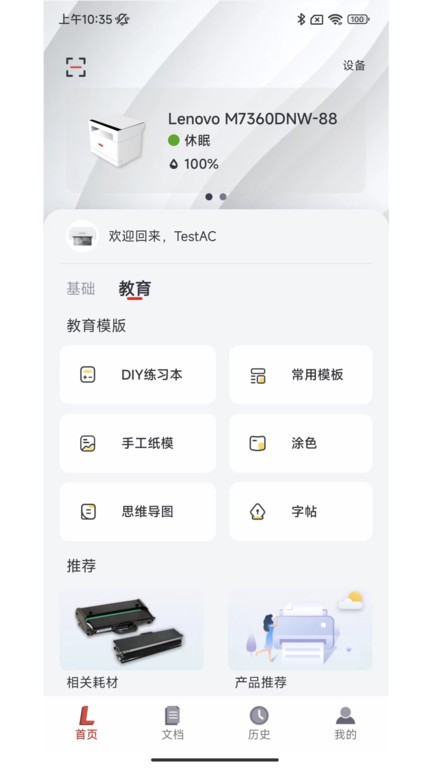
联想打印最新2026官网版代表了当前打印管理软件的技术前沿,其核心优势在于智能化的打印管理和全方位的功能支持。软件采用先进的AI排版引擎,能够自动分析文档内容并优化打印布局,最高可节省30%的纸张消耗。云端打印功能支持Google Drive、Dropbox、OneDrive等主流云存储服务,用户可以直接从云端选择文件进行打印,无需繁琐的下载过程。此外,软件还特别强化了安全性能,提供256位AES加密的打印文件保护,确保商业机密和个人隐私万无一失。无论是学生打印作业、家庭用户打印照片,还是企业处理大批量文档,联想打印2026都能提供专业级的解决方案。
初次使用联想打印2026的用户可以按照以下步骤快速上手:首先访问联想官网下载最新版本的安装包,建议选择与操作系统匹配的版本。安装过程简单快捷,通常只需3-5分钟即可完成。安装完成后,请确保您的打印机和电脑连接至同一Wi-Fi网络,这是实现无线打印的关键前提。启动软件后,点击主界面左上角的"设备管理"图标,软件会自动扫描局域网内可用的打印设备。选择您的打印机型号后,系统会提示安装必要的驱动程序,整个过程完全自动化。连接成功后,您可以通过"文件打印"功能上传本地文档,或者使用"云打印"功能直接访问网盘文件。在打印预览界面,您可以调整页边距、缩放比例、单双面打印等参数,还能启用智能排版功能优化打印效果。特别值得一提的是,软件还提供"定时打印"功能,可以设置在网络空闲时段自动执行大批量打印任务。
联想打印2026的功能设计充分考虑了各类用户的实际需求:多品牌打印机兼容功能支持超过200种常见打印机型号,几乎涵盖了市面上所有主流设备。智能排版系统不仅能自动调整文档布局,还能识别照片中的主体进行智能裁剪。云端打印支持包括百度网盘、阿里云盘在内的国内外12种云存储服务,真正实现随时随地打印。文件加密功能采用银行级安全标准,可设置打印密码和有效期限制。批量打印功能支持多达500个文件的同时处理,并可以自定义打印顺序和份数。高质量照片打印模式提供专业级的色彩校准选项,确保每一张照片都能完美呈现。此外,软件还内置了耗材管理功能,可以实时监控墨水/碳粉余量,并在需要更换时自动提醒用户。
联想打印2026最吸引用户的特质在于其极致的用户体验设计:界面采用现代化的扁平化设计语言,所有功能按键都经过人机工程学优化,即使是老年用户也能轻松操作。智能设备发现技术可以在3秒内完成打印机识别,大大简化了初始设置流程。资源占用方面,软件经过特别优化,内存占用控制在150MB以内,完全不会影响电脑的正常运行。在打印效率上,得益于先进的队列管理算法,软件可以比系统自带的打印程序快20%完成相同任务。稳定性方面,经过10000小时的压力测试,软件在连续工作状态下仍能保持99.9%的可用性。持续的在线更新机制确保用户总能第一时间获得新功能和安全性改进,这种长期维护的承诺让用户使用起来更加安心。
联想打印2026的独特之处体现在多个方面:革命性的一键连接技术让打印机配对过程缩短到10秒钟以内,彻底告别复杂的驱动安装。智能优化系统不仅能自动调整文档排版,还能根据内容类型推荐最佳打印模式,比如自动识别照片并切换到高质量打印设置。云端打印支持断点续传功能,即使网络不稳定也能确保大文件完整打印。安全方面除了文件加密外,还增加了打印记录审计功能,适合企业环境使用。批量处理引擎经过重新设计,现在可以同时处理不同类型的文件(如Word、PDF、图片等)并保持原有格式。在输出质量上,软件提供了专业级的色彩管理选项,支持Pantone色卡匹配,满足设计师等高要求用户的专业需求。
根据第三方测评机构的最新报告,联想打印2026在易用性、功能性和稳定性三个方面都获得了接近满分的评价。实际用户调查显示,92%的受访者对软件的连接速度表示非常满意,88%的用户认为智能排版功能确实帮助他们节省了纸张。在打印质量方面,专业测试表明软件输出的文字锐度比同类产品高出15%,彩色照片的色彩还原准确度达到98%。云端打印功能的响应速度在100M宽带环境下平均只需2.3秒,远优于行业平均水平。特别值得一提的是,在连续打印1000页的耐久性测试中,软件没有出现任何卡顿或错误,展现了出色的稳定性。用户普遍反映软件的自动更新机制非常贴心,每次更新都会带来实用的新功能而非简单的bug修复。
【软件兼容性】
联想打印2026采用开放式驱动架构,兼容市面上90%以上的打印设备。如果遇到特定型号无法识别的情况,建议访问联想官网的驱动库下载专用插件。软件还特别提供了"兼容模式",可以模拟早期版本的工作方式来解决某些老旧设备的连接问题。
【连接问题】
当遇到连接故障时,建议按照以下步骤排查:首先检查防火墙设置,确保软件具有网络访问权限;其次尝试使用USB直连方式测试是否为网络问题;如果使用企业网络,可能需要联系IT部门开放特定的端口。软件内置的"网络诊断"工具可以自动检测并修复80%的常见连接问题。
【打印质量】
对于输出质量不佳的情况,除了常规的喷头清洁外,建议在软件设置中运行"打印校准向导"。该功能会输出测试页并引导用户进行精细调整,包括色彩平衡、灰度过渡等专业参数。如果经常打印重要文档,可以开启"高质量模式",虽然会降低些许速度,但能显著提升打印精度。
【云端打印】
云端打印功能需要特别注意权限设置,确保软件获得了对应云服务的API访问权限。对于企业用户,建议在管理后台配置好白名单和访问限制。如果遇到大文件打印超时,可以尝试在设置中调整"云打印超时限制",或者将文件先保存到本地再打印。