欧普下载是国内较新、较齐、较安全的软件下载基地!

EpsonDocumentScan是爱普生公司专为其无线扫描仪设备开发的一款高效便捷的移动端扫描应用程序。作为一款功能强大的扫描工具,它不仅支持文本、图片和文档等多种类型的扫描任务,还能将扫描结果直接保存到您的Android设备中,彻底摆脱传统有线扫描的束缚。许多用户初次接触这款应用时可能会对操作流程感到困惑,本文将为您详细介绍EpsonDocumentScan的各项功能及使用方法,帮助您快速掌握这款实用的扫描工具。
这款应用程序专为爱普生扫描仪用户量身定制,在使用前请确认您的扫描仪型号在支持列表中。通过EpsonDocumentScan,您可以轻松将纸质文件数字化,扫描后的图像会直接存储在手机中。应用提供了直观的预览功能,让您可以在保存前检查扫描质量。完成扫描后,您有多种分享选择:可以通过电子邮件发送给他人,也可以直接传输到其他应用程序进行进一步处理,更支持将文件上传至主流云存储服务,包括Box、Dropbox、Evernote、GoogleDrive和OneDrive等,满足您不同场景下的文件管理需求。
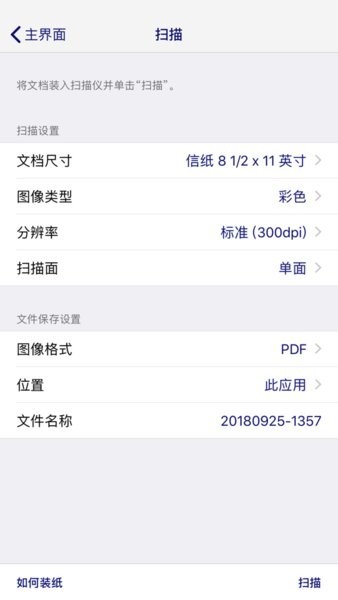
通过内置的FAQ功能,您可以随时获取使用帮助,解决操作过程中遇到的各类问题。应用支持将文件直接扫描到Android设备,省去了繁琐的传输步骤。智能化的自动识别功能可以准确判断文件大小和类型,大大提升了扫描效率。对于多页文档,您可以在应用内自由调整页面顺序和旋转图像方向,确保文档编排符合您的需求。编辑功能让您可以对扫描图像进行简单调整,确保最终效果完美。扫描完成后,您可以直接通过电子邮件发送扫描件,实现快速分享。
详细说明:
在使用前,请确保扫描仪与手机连接至同一个无线网络(路由器)。同时,您的手机需要安装EpsonDocumentScan应用程序,您可以在本站搜索并下载最新版本。
第一步:启动DocumentScan应用程序,点击"找到连接网络的扫描仪"选项,系统将自动搜索可用的扫描仪设备。从搜索结果中选择您的扫描仪名称,当名称旁边出现"√"标记时,表示连接已成功建立。
第二步:返回应用主界面,点击"扫描"按钮开始新的扫描任务。您可以根据实际需求调整各项扫描参数,如分辨率、色彩模式等。在扫描仪上放置好待扫描的原稿后,点击界面右下方的"扫描"按钮启动扫描过程。如需继续添加更多页面,可以点击左下方的"扫描更多"按钮。完成所有页面的扫描后,点击"完成"按钮结束当前任务,最后点击"保存"按钮即可将扫描文件存储在您的设备中。
EpsonDocumentScan配备了多项智能功能,包括自动识别文件尺寸和类型,确保每次扫描都能获得最佳效果。对于多页文档,您可以轻松调整页面顺序和旋转图像方向,这些操作都可以在应用内直接完成,无需借助其他编辑软件。
DS-40
DS-360W
DS-570W
DS-80W
DS-575W
DS-560
DS-1660W
ES-60W/ES-60WB/ES-60WW
FF-680W
RR-70W
ES-65WR
ES-300W/ES-300WR
ES-500W/ES-500WR
根据扫描仪的使用说明,您可以通过两种方式建立连接:一是将扫描仪与无线路由器通过Wi-FiInfrastructure模式连接,这种方式适合办公室或家庭环境;二是通过DirectWi-Fi直接连接,在没有路由器的情况下也能实现设备间的快速配对。无论采用哪种连接方式,都能确保您获得稳定可靠的扫描体验。