欧普下载是国内较新、较齐、较安全的软件下载基地!

佳能打印G3800是一款功能强大且操作便捷的打印软件,它不仅能够满足用户日常打印各类文件的需求,还提供了智能扫描功能,支持多种格式的文件打印。无论是文档、照片还是其他类型的文件,用户都可以轻松完成打印任务,无需担心格式限制。此外,软件还提供了丰富的打印设置选项,用户可以根据实际需求调整打印参数,从而获得最佳的打印效果。无论是办公场景还是家庭使用,佳能打印G3800都能显著提升打印效率,让用户的打印体验更加流畅和高效。
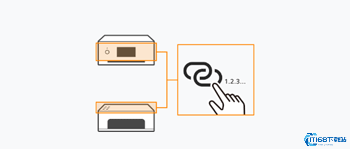
首先,打开佳能打印G3800软件,进入首页后点击“添加您的打印机”选项。接下来,找到打印机上方的按钮(通常标有手机图标),长按该按钮约三秒钟后松开。此时,软件会自动搜索附近的打印机设备。等待搜索完成后,选择您的打印机并完成连接,即可开始使用。整个过程简单直观,即使是初次使用的用户也能轻松上手。
在开始打印之前,请确保打印机已正确连接到电脑。打印机通常配备三条接线,其中两条扁平线用于连接电脑,另一条为电源线。连接完成后,打开电脑并进入系统设置界面,点击“设备”选项。在设备设置中,选择“打印机和扫描仪”,然后找到您的佳能打印机并点击“打开队列”。进入打印队列后,点击“打印首选项”并根据需求选择打印模式(例如“业务文档”)。确认设置无误后,点击“确定”即可开始打印任务。
如果佳能打印app无法正常打印文档,可能是由于软件故障、设置问题或网络连接异常导致的。首先,建议检查app内的错误提示,并根据提示进行相应的操作,例如重新配置打印设置或检查打印机状态。其次,确保打印机已正确连接到手机,并且已安装必要的驱动程序或更新。如果问题仍未解决,可以尝试通过其他方式打印,例如直接通过手机打开文件并选择佳能app进行打印,或使用打印服务功能。此外,网络问题也是常见的打印故障原因之一,请确保打印机和手机处于同一局域网内,并检查Wi-Fi连接的稳定性。如果打印机支持云打印功能,还需确保云打印服务已正确设置。
佳能打印G3800支持多种文件格式的打印,包括文档、照片和其他常见文件类型,满足用户多样化的打印需求。软件优化了传统打印模式,简化了操作流程,让打印变得更加轻松快捷。用户还可以通过软件快速了解不同的打印模板,并根据自身需求灵活选择,从而获得个性化的打印体验。
佳能打印G3800采用无线连接技术,用户可以快速传输需要打印的文件资源,无需繁琐的有线连接。无论是Word、Excel还是其他办公文档,软件都能轻松处理,并支持用户自定义打印质量。此外,软件还配备了智能扫描功能,能够高效扫描并识别需要打印的数据信息,进一步提升用户的工作效率。
佳能打印G3800提供了丰富的打印选项,用户可以根据需求调整颜色模式和纸张大小,操作简单直观。软件界面清晰明了,所有打印选项一目了然,用户可以快速设置打印任务。一旦接收到打印指令,软件会立即响应并开始打印,有效节省用户的时间。无论是日常办公还是家庭使用,佳能打印G3800都能为用户带来高效便捷的打印体验。

 Form Pilot Office(表格扫描软件)
72.3 MB
Form Pilot Office(表格扫描软件)
72.3 MB Kyocera Scanner File Utility(京瓷扫描软件)
4.1 MB
Kyocera Scanner File Utility(京瓷扫描软件)
4.1 MB 3D扫描软件(AGISOFT PhotoScan Pro)
135.99 MB
3D扫描软件(AGISOFT PhotoScan Pro)
135.99 MB Samsung Easy Document Creator(三星文档编辑扫描软件)
18 MB
Samsung Easy Document Creator(三星文档编辑扫描软件)
18 MB Vistumbler(无线网络扫描软件)
5.7 MB
Vistumbler(无线网络扫描软件)
5.7 MB twain扫描软件(Scanitto Pro)
12.43 MB
twain扫描软件(Scanitto Pro)
12.43 MB ScanAndSave(文档扫描软件)
1.38 MB
ScanAndSave(文档扫描软件)
1.38 MB EasyScan(明基扫描软件)
10.1 MB
EasyScan(明基扫描软件)
10.1 MB版权声明:本站提的序列号、注册码、注册机、补丁等均来自互联网,仅供学习交流之用,请在下载后24小时内删除。


