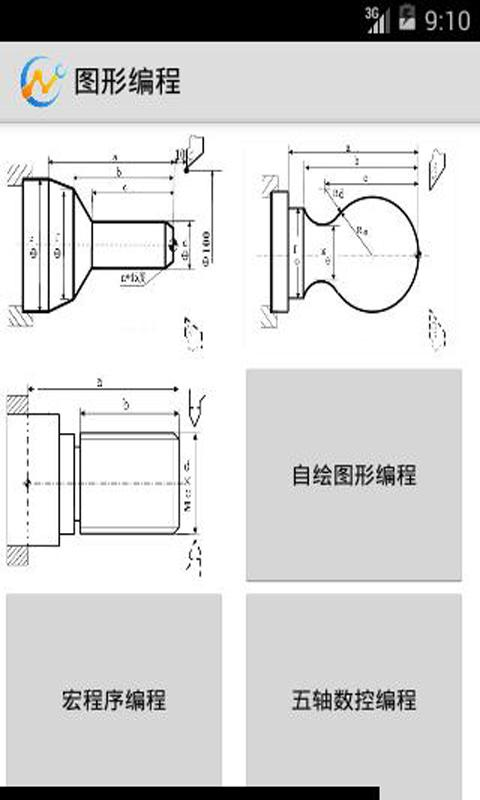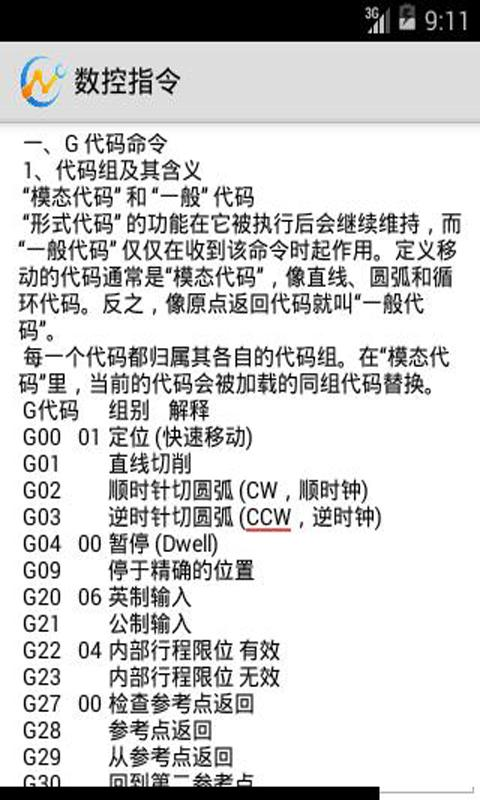
数控编程app是一款专为数控加工行业设计的移动端应用程序,它集成了多种实用功能,能够帮助用户轻松完成数控编程相关工作。这款软件不仅体积小巧,安装便捷,而且功能设计简洁明了,特别适合数控编程初学者使用。无论是想要查询数控指令、构建图形程序,还是希望在编程社区中交流学习经验,这款app都能满足您的需求。
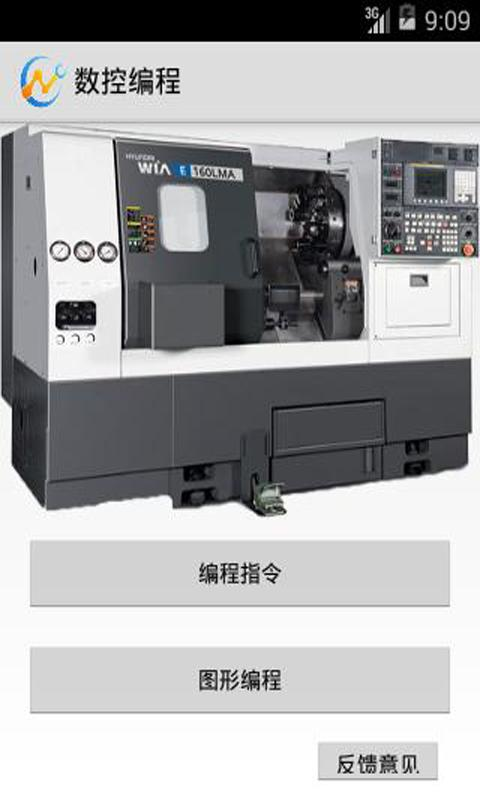
本应用由专业个人工作室精心开发,致力于为用户提供全面的数控编程解决方案。它支持数控图形编程计算、图形数控仿真验算等核心功能,同时内置了国内主流数控系统的指令查询库。作为一款持续优化的软件,我们真诚欢迎广大用户提出宝贵意见,帮助我们一起完善产品。如果您有任何建议或想法,欢迎通过QQ:877531565与我们取得联系。
直读主流CAD模型文件功能,确保数据转换过程中的完整性和准确性,避免信息丢失。
配备功能强大的编程工具组,全面覆盖从零件设计到加工完成的每个关键环节。
创新的三维实体刀具库系统,让用户可以方便、直观地建立和调用各种刀具模型。
提供丰富多样的高效加工方法,能够满足不同工艺条件下的各种特殊需求。
采用向导式后处理系统,可以轻松生成符合任何控制机要求的标准化代码。
界面设计符合Windows操作习惯,真正做到易学易用,降低学习门槛。
内置机床结构模拟仿真校验功能,提供直观逼真的加工过程预览体验。
数控编程是现代化机械加工中不可或缺的重要环节,本app完美支持数控加工准备阶段的全流程工作。从零件图样分析、加工工艺确定,到走刀轨迹计算、刀位数据生成,再到数控程序编写和校验,都能在本应用中高效完成。无论是手工编程还是自动编程,都能获得理想的支持。特别适合机械加工企业、职业院校数控专业以及个人数控爱好者使用。
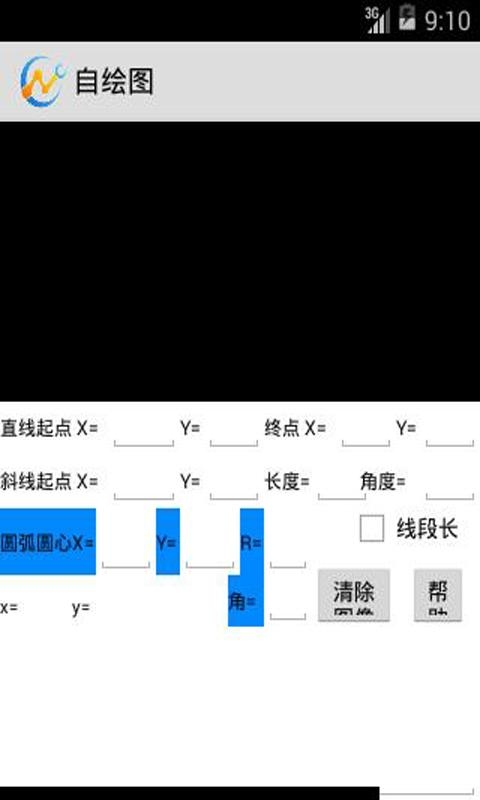
自图板块使用指南:
本版块提供多种专业绘图功能,包括:
a.通过输入两坐标点快速绘制直线
b.根据起点坐标、长度和倾斜角度绘制各种直线、斜线和投影线
c.通过圆弧圆心坐标、半径和圆心角参数精确绘制圆弧
具体操作示例:
首先设置起点坐标为(180,80),建议将原点设在左上角,屏幕作为第一象限,这样便于观察。本次示例将工件右端面作为基准面。
绘制ф20直线时,在斜线起点处输入x=180,y=80,设置长度=20,角度=-90度,点击确认后即可生成直线,终点坐标为(180,60)。
绘制1*45倒角时,在斜线起点处输入x=180,y=60,设置长度=-1,角度=45度,确认后得到终点坐标(179,59)。
绘制ф60直线时,输入x=179,y=59,设置长度=-59,角度=0度,点击确认生成直线,终点坐标为(120,59)。
绘制阶梯直线2时,输入x=120,y=59,设置长度=2,角度=-90度,确认后得到终点坐标(120,57)。
绘制阶梯轴直线65时,输入x=120,y=57,设置长度=-65,角度=0度,确认后终点坐标为(55,57)。
绘制阶梯直线2时,输入x=55,y=57,设置长度=2,角度=90度,确认后终点坐标为(55,59)。
绘制ф18直线时,输入x=55,y=59,设置长度=-18,角度=0度,确认后终点坐标为(37,59)。
绘制2*45倒角时,输入x=37,y=59,设置长度=-2,角度=-45度,确认后终点坐标为(35,61)。
绘制ф38直线时,输入x=35,y=61,设置长度=38,角度=90度,确认后终点坐标为(35,99)。
剩余线段可按照相同步骤完成绘制。
重要提示:在使用本板块时,需要预先设置好原点坐标。如果要以零点作为工件坐标,需要进行相应转换后再使用。
其他功能板块操作更为简便,只需输入相应数值即可自动生成程序,此处不再赘述。
优化了系统兼容性,修复了部分机型运行不稳定的问题。
欢迎持续关注我们的微信公众号:skbcsq,获取最新版本信息和专业数控编程知识。