本指南为您提供全面的模拟器使用教程和问题解决方案,涵盖从基础安装到高级功能操作的全流程指引。无论您是初次接触模拟器的新手,还是遇到技术问题的资深用户,都能在这里找到对应的操作方法。内容包含APK安装、显示设置、性能优化、多开管理等核心功能,以及网络配置、视频导出等实用技巧,助您轻松掌握模拟器的各项功能。
在模拟器主界面找到侧边工具栏,点击"安装APK"按钮选择本地文件即可完成安装。您还可以直接将APK文件拖拽到模拟器窗口实现快速安装。安装过程中请确保APK文件完整且与模拟器系统版本兼容,若遇到解析包错误可尝试重新下载APK文件。部分特殊APK可能需要开启模拟器的ROOT权限才能正常安装。
通过模拟器右侧工具栏的旋转按钮可一键切换横竖屏显示模式。您也可以使用快捷键Ctrl+数字键盘的"+"或"-"来调整屏幕方向。某些应用可能需要重启后才能适应新的屏幕方向。对于强制横屏或竖屏的应用,可在模拟器设置中锁定特定方向以获得最佳显示效果。横竖屏切换时请注意应用界面布局的变化。
点击模拟器工具栏的"键盘映射"图标进入按键设置界面,您可以自由拖拽虚拟按键到屏幕任意位置。支持自定义按键组合和手势操作,长按某个按键可进行高级设置。为不同游戏创建独立的按键配置方案,设置完成后记得保存配置文件。高级设置中还能调整按键响应速度和连发频率,满足各类游戏的操作需求。
在模拟器管理器界面点击"多开"按钮创建新实例,每个实例可独立运行不同应用。支持批量启动和关闭多个模拟器,通过"同步操作"功能可一键控制所有实例。多开时建议根据电脑配置调整每个实例的资源分配,性能较弱的设备可降低分辨率和CPU核心数。多开管理器还提供克隆和备份功能,快速复制已配置好的模拟器环境。
进入BIOS设置找到Virtualization Technology选项并启用,不同主板的具体操作路径可能有所差异。VT开启后可显著提升模拟器运行效率,减少卡顿和闪退现象。若无法找到相关选项,可能需要更新主板BIOS版本。部分安全软件会阻止VT功能,临时关闭安全防护后再尝试。开启VT后建议重启电脑并检查模拟器性能设置是否合理。
使用模拟器内置的录屏功能录制游戏过程,完成后在视频管理界面选择导出格式和分辨率。支持MP4、AVI等常见格式,可自定义视频编码参数和帧率。导出前可进行简单的剪辑和拼接操作,添加文字说明或水印。大尺寸视频导出可能耗时较长,建议关闭其他占用资源的程序。导出的视频文件默认保存在模拟器安装目录的指定文件夹中。
启动模拟器屏幕录制功能后操作APK应用,系统会自动记录所有操作步骤。录制完成后可添加语音解说或文字注释,生成详细的操作指南视频。支持设置录制区域和帧率,平衡视频质量和文件大小。录制的操作脚本可以保存为特定格式,方便后续重复使用或分享给其他用户。专业版还提供智能编辑功能,自动优化录制内容。
进入Windows网络设置界面,找到当前连接的网络适配器属性。在IPv4设置中手动输入备用DNS服务器地址,如8.8.8.8或114.114.114.114。修改后刷新DNS缓存并重启模拟器测试网络连接。某些地区可能需要使用特定的DNS才能正常访问游戏服务器。若问题依旧存在,可尝试在模拟器内部设置中单独配置网络代理参数。
在NVIDIA控制面板或AMD显卡设置中将模拟器程序设置为高性能显卡运行。确保电脑电源管理模式为高性能,部分笔记本需要连接电源才能发挥独显性能。更新显卡驱动至最新版本,避免兼容性问题。模拟器设置中也可强制指定使用独立显卡渲染。若仍无法切换,可能需要禁用集成显卡或调整BIOS中的显卡优先级设置。
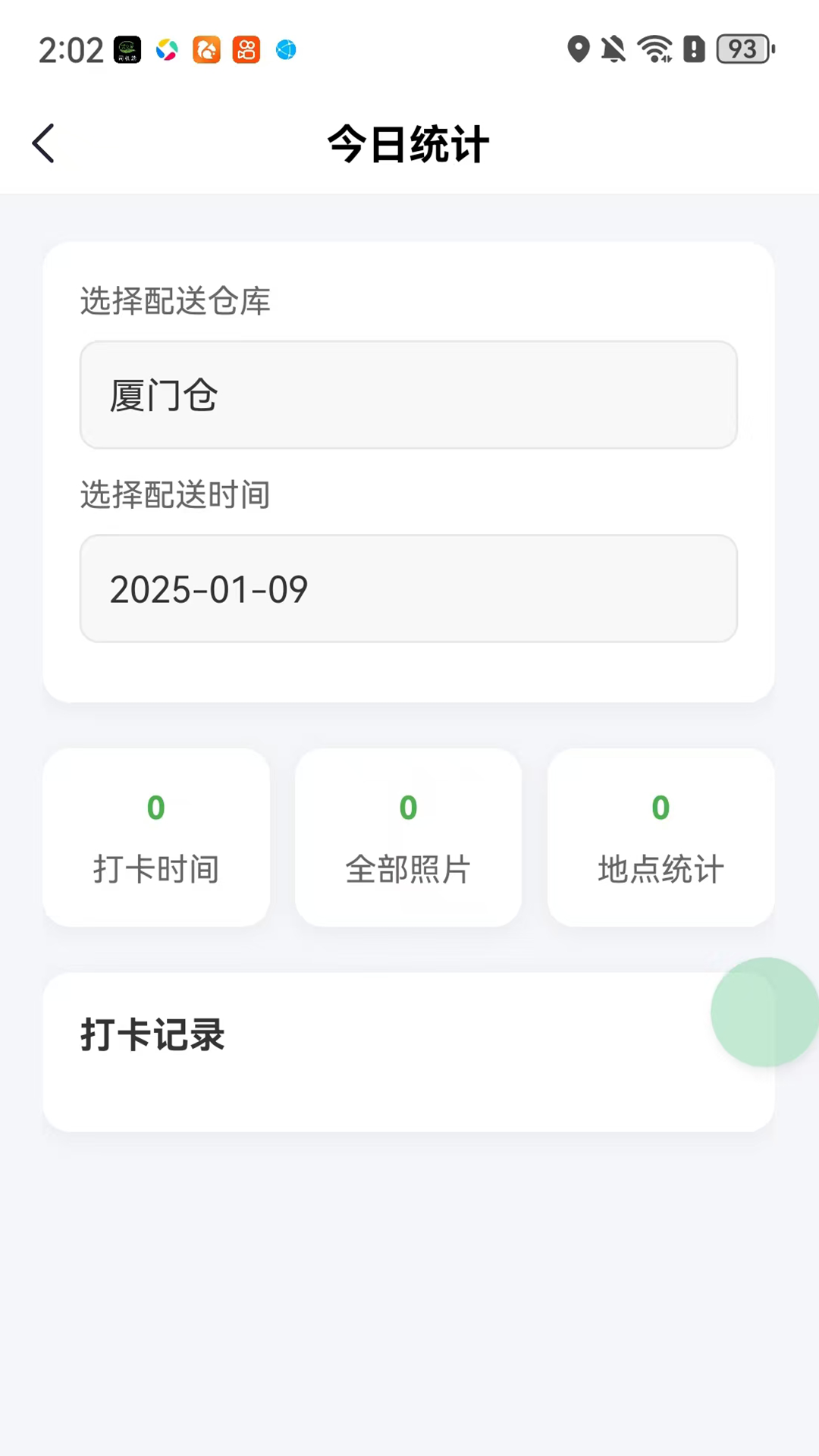
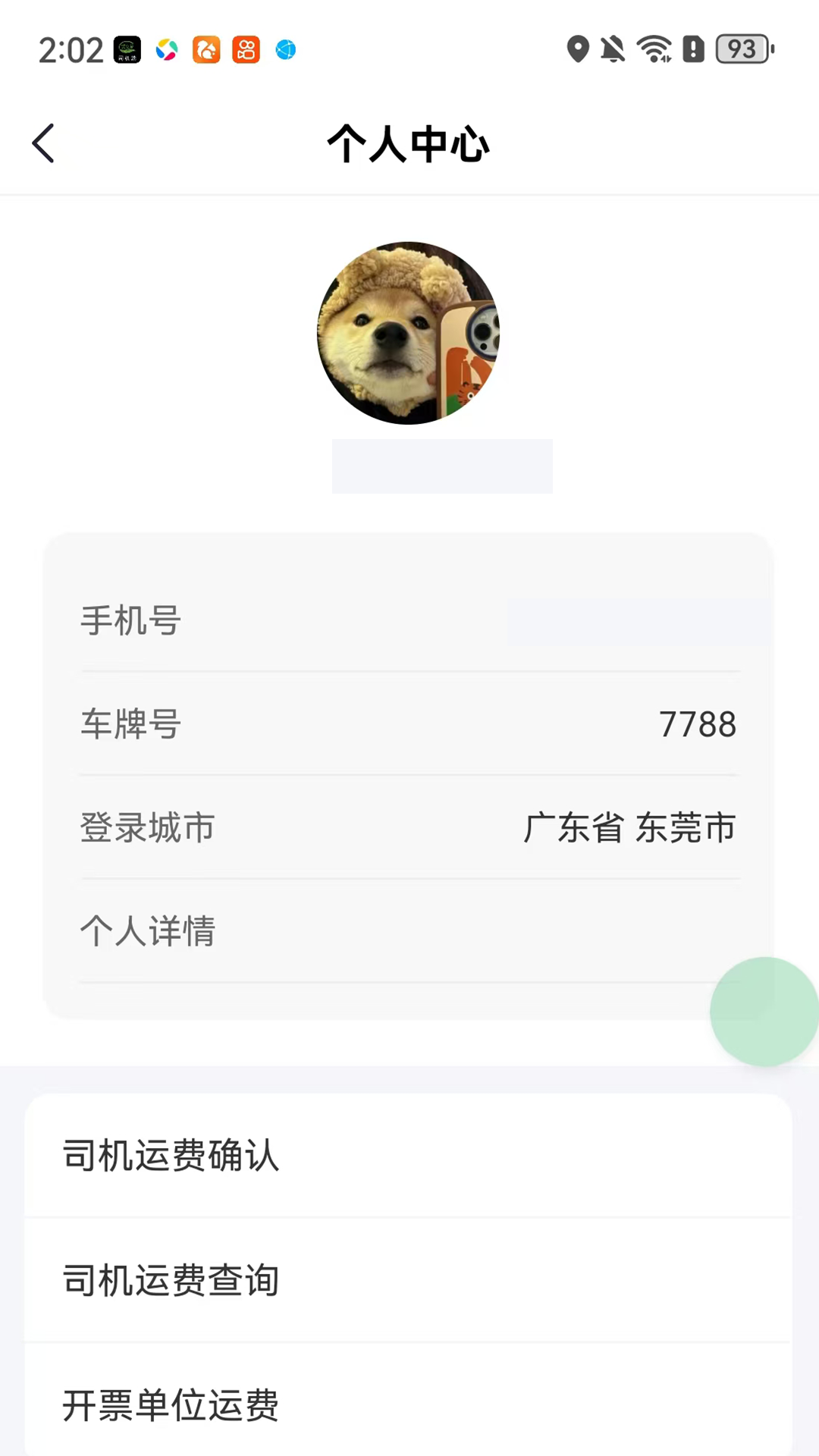
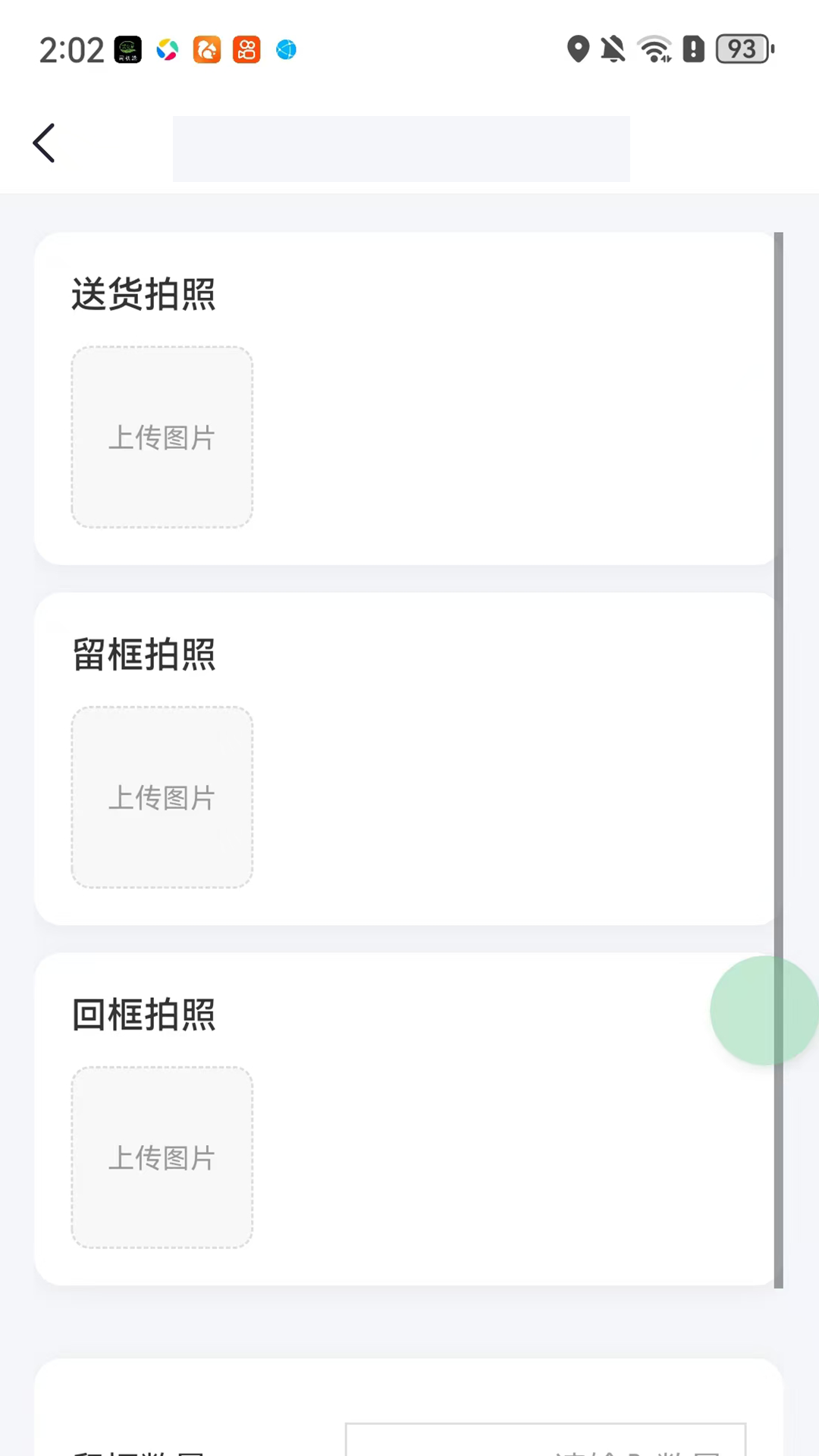
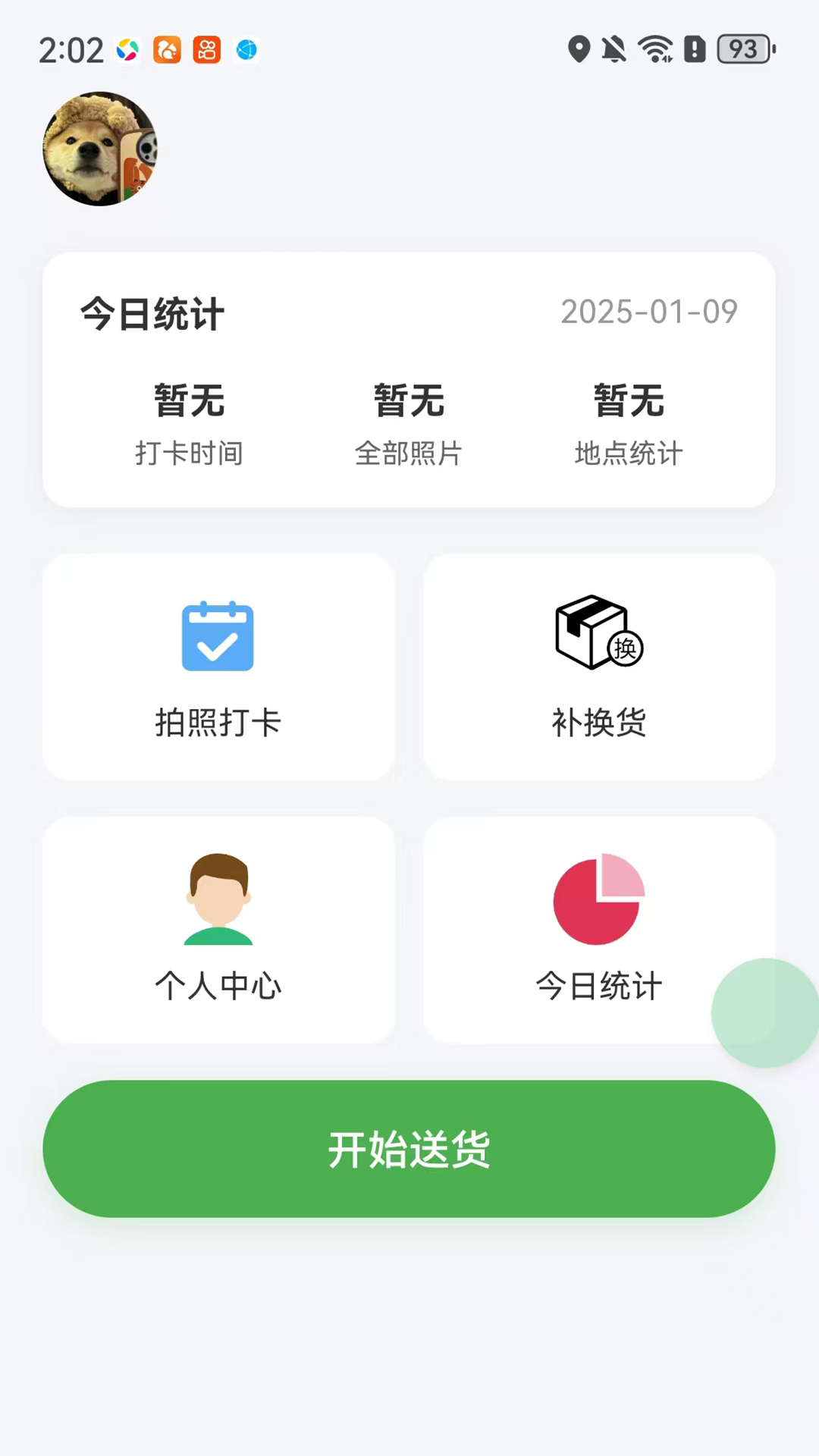
菜亿箩司机端电脑版专为配送人员设计,完美适配模拟器环境。支持GPS定位模拟,方便规划最佳配送路线。批量处理订单功能大幅提升工作效率,智能导航系统实时更新路况信息。高清拍照上传功能确保货物状态记录清晰,数据统计模块帮助分析每日工作表现。电脑版还提供多账号同时在线支持,适合团队协作的配送场景。